
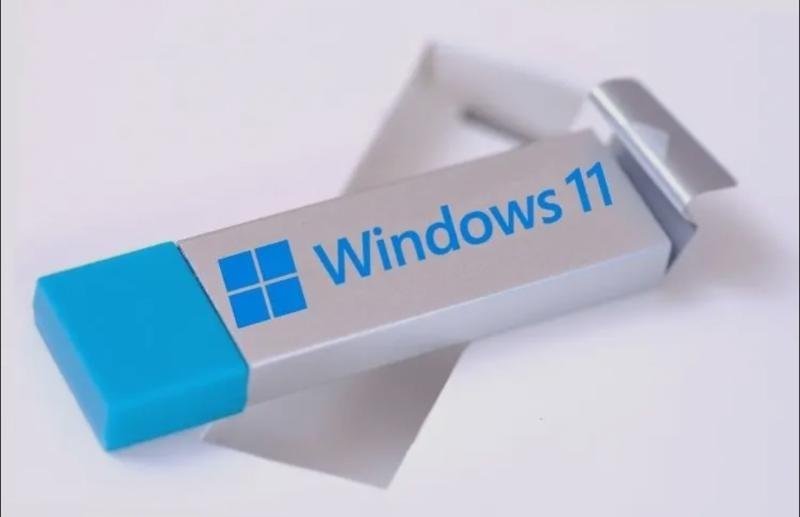
Instalar Windows 11 desde USB
Una guía típica para instalar Windows 11 desde una unidad USB lo lleva por un camino largo y agotador: crear medios de instalación, realizar copias de seguridad de archivos manualmente, ajustar la configuración del BIOS, eliminar particiones y corregir errores durante el proceso de instalación. Para muchos usuarios, el proceso dura mucho más de dos horas.
Pero no tiene por qué ser así. Al preparar su disco adecuadamente antes de iniciar desde una unidad USB, puede eliminar la mayoría de los errores de instalación y reducir significativamente el tiempo de configuración. Esta guía explica cómo instalar Windows 11 desde un USB de una manera más inteligente, rápida y limpia con mucha menos frustración.
Parte 1: Por qué las instalaciones USB tradicionales le hacen perder el tiempo (los cinco disipadores de tiempo)
Una instalación limpia estándar de Windows 11 https://4ddig.tenorshare.com/windows-fix/how-to-install-windows-11-from-usb.html Parece simple sobre el papel, pero en realidad está lleno de desaceleraciones. Aquí es donde la mayor parte de tu tiempo desaparece.
1. La fase de respaldo caótica
Copiar archivos manualmente a una unidad externa es lento y poco confiable. Muchos usuarios olvidan los datos de las aplicaciones, las licencias o los perfiles del navegador, lo que genera un trabajo de recuperación adicional más adelante.
2. La fase de pánico a la partición
Errores como “Windows no se puede instalar en este disco” son extremadamente comunes. Los formatos GPT/MBR no coincidentes o las particiones sobrantes del sistema a menudo detienen por completo la instalación.
3. La fase de torpeza del BIOS
Encontrar la clave de inicio correcta, cambiar entre los modos UEFI y Legacy y deshabilitar el arranque seguro puede consumir mucho más tiempo del esperado, especialmente para usuarios menos experimentados.
4. La fase de espera del conductor
Después de la instalación, la falta de controladores de red puede impedir la ejecución de Windows Update, lo que retrasa aún más la configuración del sistema.
5. La fase de restauración de datos
Reinstalar aplicaciones, restaurar archivos y reconfigurar configuraciones a menudo lleva más tiempo que la instalación en sí.
La preparación de la partición causa la mayoría de las fallas de instalación de Windows 11 y solucionarla por adelantado resuelve más del 80% de los problemas de instalación de Windows 11 relacionados con la partición.
Parte 2: El punto de inflexión: preparación previa del disco con 4DDiG
En lugar de solucionar problemas durante la instalación, el enfoque más inteligente es eliminarlos antes de iniciar desde la unidad USB. Aquí es donde un software de partición de disco moderno https://4ddig.tenorshare.com/4ddig-partition-manager.html como 4DDiG Partition Manager cambia toda la experiencia.
Una solución de preinstalación todo en uno
4DDiG se centra en la preparación del disco, que es la base de una instalación rápida de Windows 11:
Copia de seguridad del sistema inteligente
Cree una imagen completa del sistema o clone su unidad C: en minutos. Esto protege sus datos de manera mucho más efectiva que las copias de seguridad manuales.
Conversión de disco con un clic
Convierta el disco de su sistema a GPT sin esfuerzo, garantizando la total compatibilidad UEFI requerida por Windows 11.
Optimización de particiones
Cree y dimensione automáticamente las particiones del sistema correctamente, evitando errores de instalación causados por diseños inadecuados.
Preservación del conductor (opcional)
Guarde los controladores esenciales de red y chipset para que su sistema sea completamente funcional inmediatamente después de la instalación.
Soporte de medios de arranque
Prepare su entorno para que funcione sin problemas con un USB de Windows 11 creado con la herramienta de creación de medios de Microsoft.
Flujo de trabajo de preparación optimizado
Inicie 4DDiG Partition Manager en su sistema Windows actual
Utilice “Clonar SO” o “Migrar SO” para proteger su sistema
Convierta el disco a GPT si es necesario con la función “Convertir a GPT” y garantice la compatibilidad UEFI para optimizar las particiones para Windows 11
Cree un dispositivo de arranque para preparar el entorno de instalación y continúe con la instalación.
Comparación de tiempo:
Método tradicional: 2-3 horas
Método preparado: ~30 minutos de preparación + ~20 minutos de instalación
Parte 3: El proceso de instalación acelerada
Una vez que su disco esté preparado adecuadamente, el proceso de arranque USB de Windows 11 se vuelve sorprendentemente simple.
Paso 1: arrancar desde USB
Inserte su USB de instalación de Windows 11, selecciónelo en el menú de inicio y proceda directamente a la configuración; no se requiere confusión de BIOS.
Paso 2: seleccione la unidad de instalación
En lugar de ver múltiples particiones confusas o mensajes de error, encontrará un destino limpio y con el formato correcto listo para la instalación.
Paso 3: Instalación rápida y sin errores
Sin conflictos de partición para el USB de arranque UEFI, Windows se instala sin problemas y, a menudo, se completa en unos 20 minutos en los SSD modernos.
Paso 4: primer arranque sin demoras
Debido a que los controladores se conservaron o se planificaron previamente, su sistema se conecta a Internet de inmediato, lo que permite que las actualizaciones comiencen de inmediato.
Resultado:
Sin solución de problemas durante la instalación, sin errores de disco y sin pérdida de tiempo.
Parte 4: Postinstalación: Optimización del sistema en 10 minutos
Si bien las instalaciones tradicionales todavía buscan controladores, su sistema ya se puede utilizar. Unos pocos pasos finales completan la configuración:
Restaurar controladores rápidamente
Instale los controladores de red o chipset guardados si es necesario.
Ajustar particiones
Cambie el tamaño o combine particiones fácilmente usando 4DDiG si desea expandir la unidad C:.
Configuración rápida del software
Utilice herramientas como Winget o Ninite para instalar aplicaciones esenciales de forma masiva.
Ejecute la actualización de Windows inmediatamente
Con la red funcionando, las actualizaciones se completan sin interrupción.
En cuestión de minutos, su sistema estará completamente operativo.
Parte 5: Cuándo utilizar este método frente al enfoque tradicional
No todas las situaciones requieren la misma estrategia.
Utilice el método rápido 4DDiG si:
Estás realizando una instalación limpia de Windows 11.
Estás actualizando o reutilizando hardware
Reinstale Windows regularmente
Quieres cero errores de instalación
Utilice el método tradicional si:
Estás realizando una actualización local
Debe seguir estrictas políticas corporativas de TI
Para la mayoría de los usuarios domésticos y técnicos, la preparación del disco previo a la instalación ofrece una enorme ventaja de ahorro de tiempo con una curva de aprendizaje mínima.
Conclusión: recupera tu fin de semana
La instalación de Windows 11 desde un USB no debería consumir todo el día. Al preparar su disco con anticipación, elimina errores, reduce el tiempo de instalación y disfruta de una configuración fluida e ininterrumpida. Con una optimización inteligente de la preinstalación, herramientas como 4DDiG Partition Manager convierten un proceso estresante en una experiencia rápida y confiable, para que pueda volver a lo que importa.
Sección de preguntas frecuentes
P: ¿Este método es realmente más rápido si primero tengo que aprender una nueva herramienta?
Sí. El tiempo de aprendizaje inicial es mínimo y las horas ahorradas durante la instalación y futuras reinstalaciones lo superan con creces.
P: ¿Es seguro modificar las particiones antes de instalarlas?
Absolutamente, si retrocedes primero. Herramientas como 4DDiG realizan cambios de forma segura y predecible.
P: ¿Puedo usar 4DDiG Partition Manager para simplemente cambiar el tamaño de mi unidad C: antes de instalarla, sin hacer una copia de seguridad completa?
Sí, 4DDiG permite cambiar el tamaño de la partición selectiva sin forzar una copia de seguridad completa del sistema.
Meta descripción:
La instalación de Windows 11 desde un USB puede ser lenta y propensa a errores. Aprenda un método más rápido y limpio que reduce el tiempo de instalación a la mitad y evita problemas comunes de partición.
PO Ciudad de Bagarji Pueblo de Bagarji Ghumra Thesil Nuevo distrito de Sukkur Provincia de Sukkur Sindh Pakistán 65200.
Wiki Blogs News siempre mantiene a los usuarios en línea cuidadosos para brindar información útil y mantener la confianza para brindar información basada en soluciones.
Este comunicado fue publicado en openPR.